리피시 파섹 사용 안내

- 주의사항
1. 사용시간은 로그인 후 시작하기를 누른후 컴퓨터가 배정되면 실시간으로 차감됩니다.
2. 접속종료를 눌러 나오는 오프라인 사용 유지 체크시 컴퓨터가 꺼지지 않아 시간이 차감됩니다. 체크하셨으면 반드시 홈페이지-마이페이지-사용목록에서 접속종료를 누르시거나 클라이언트를 다시 켜 접속종료 버튼을 눌러 체크해제후 확인을 누르셔야합니다
- 단축키 목록
단축키
Ctrl+Alt+Shift+V
Ctrl+Alt+Shift+X
Ctrl+Alt+Shift+Q
Ctrl+Alt+Shift+M
Ctrl+Alt+Shift+H
Ctrl+Alt+Shift+V
Ctrl+Alt+Shift+U
Ctrl+Alt+Shift+`
Ctrl+Alt+Shift+\
기능
호스트 클립보드 데이터 원격으로 붙여넣기
전체화면/창모드
원격세션 종료
음소거 토글
마우스 모드 변경
붙여넣기
가상 usb 모드 on/off 토글
원격 내부 Alt+Tab 전송
원격 내부 작업관리자(Ctrl+Shift+Esc) 전송
- 파섹 이용 시 주의사항 안내입니다
1. “Parsec”(타사 원격프로그램) 사용시

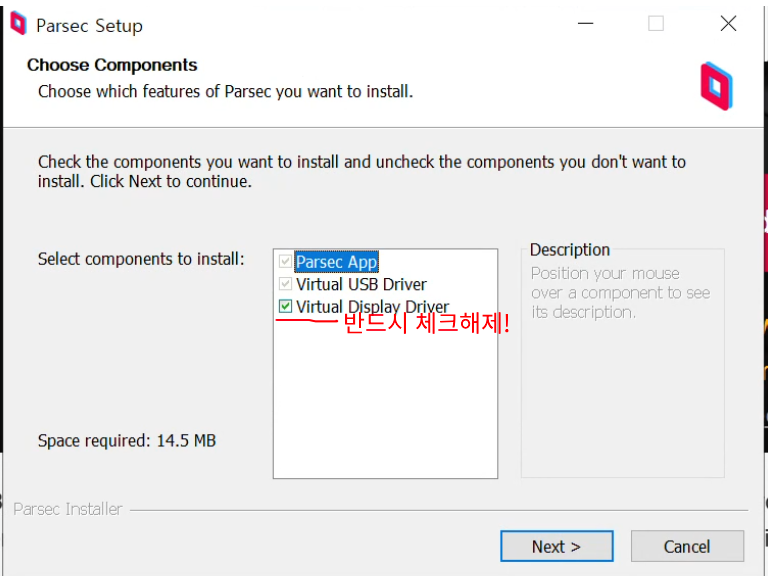
파섹 설치시 원격컴에서 Virtual Display Driver는 반드시 해제 후 설치하셔야 충돌없이 이용가능합니다!
**파섹 이용법**
한줄 요약
집 컴에 파섹 설치, 원격 창에서 파섹 설치, 실제 원격세션창만 종료(프로그램 종료X), 이용종료 시 로그아웃.
상세 설명.
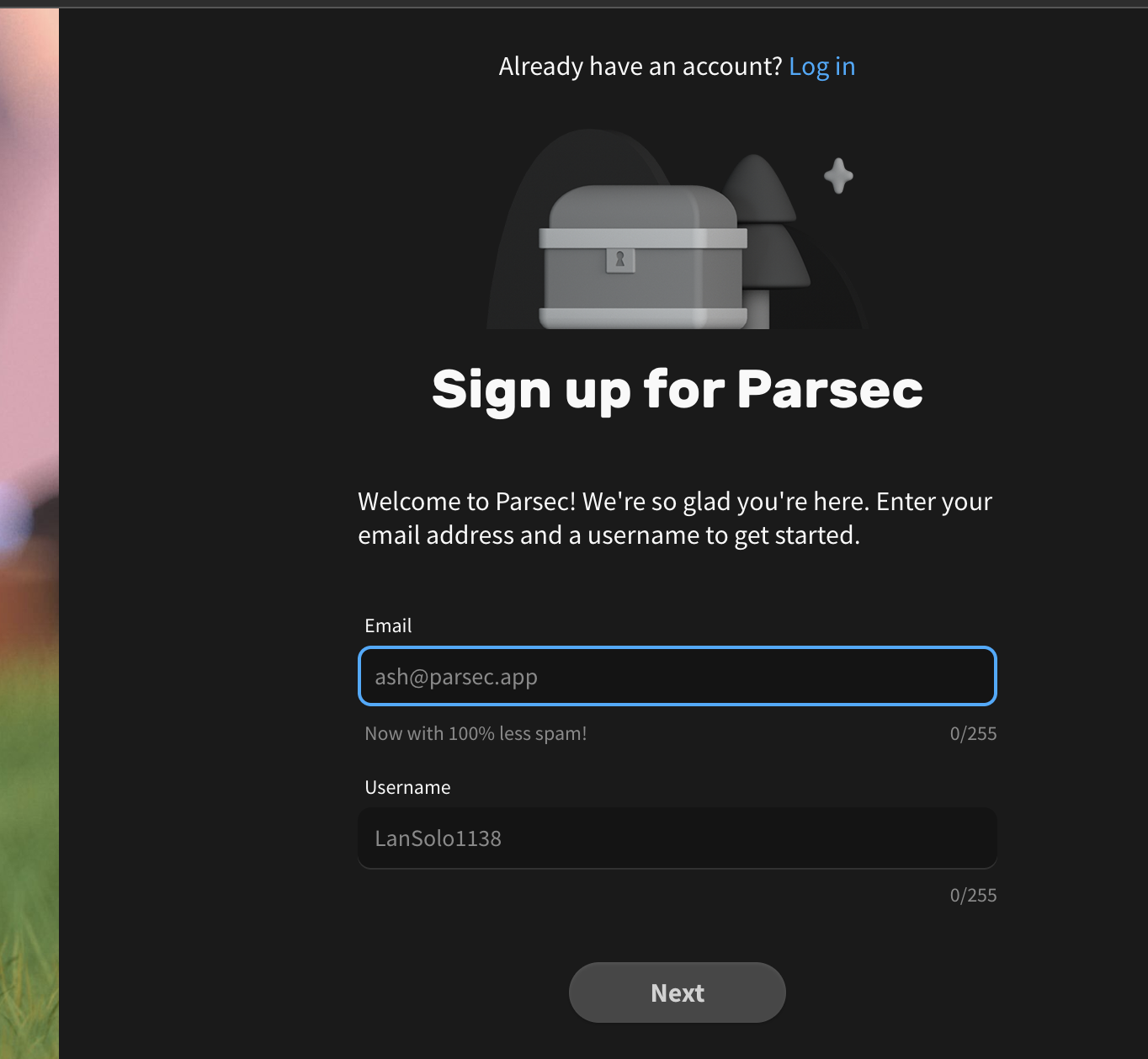
1. 로그인이 안 되어있다면 호스트컴(집에서 접속할경우 집컴) 파섹 회원가입 뒤,
1. 원격 접속 후 파섹 설치 및 로그인,
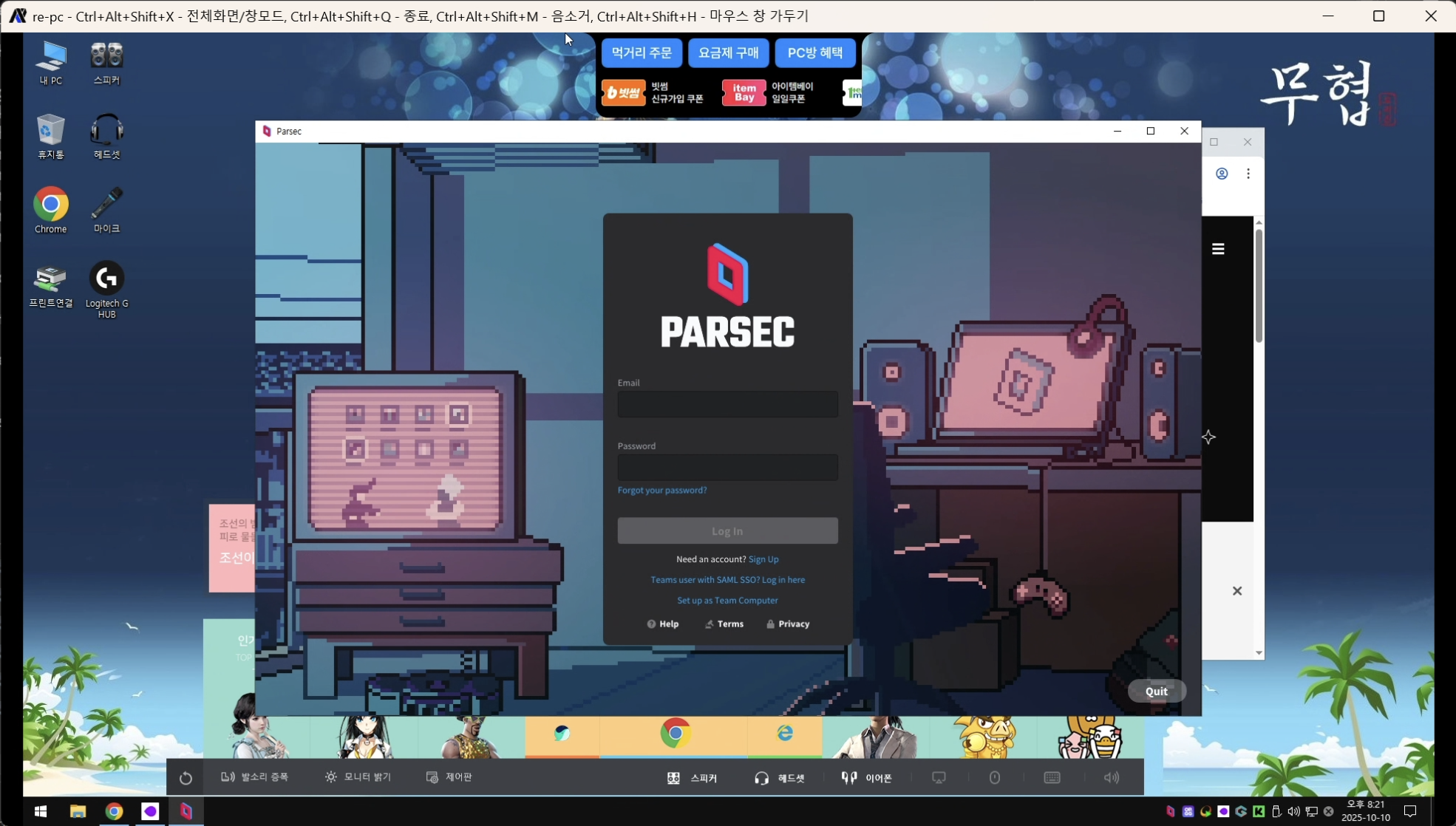
1. 그 다음에 원격세션창 종료(Ctrl+Alt+Shift+Q)
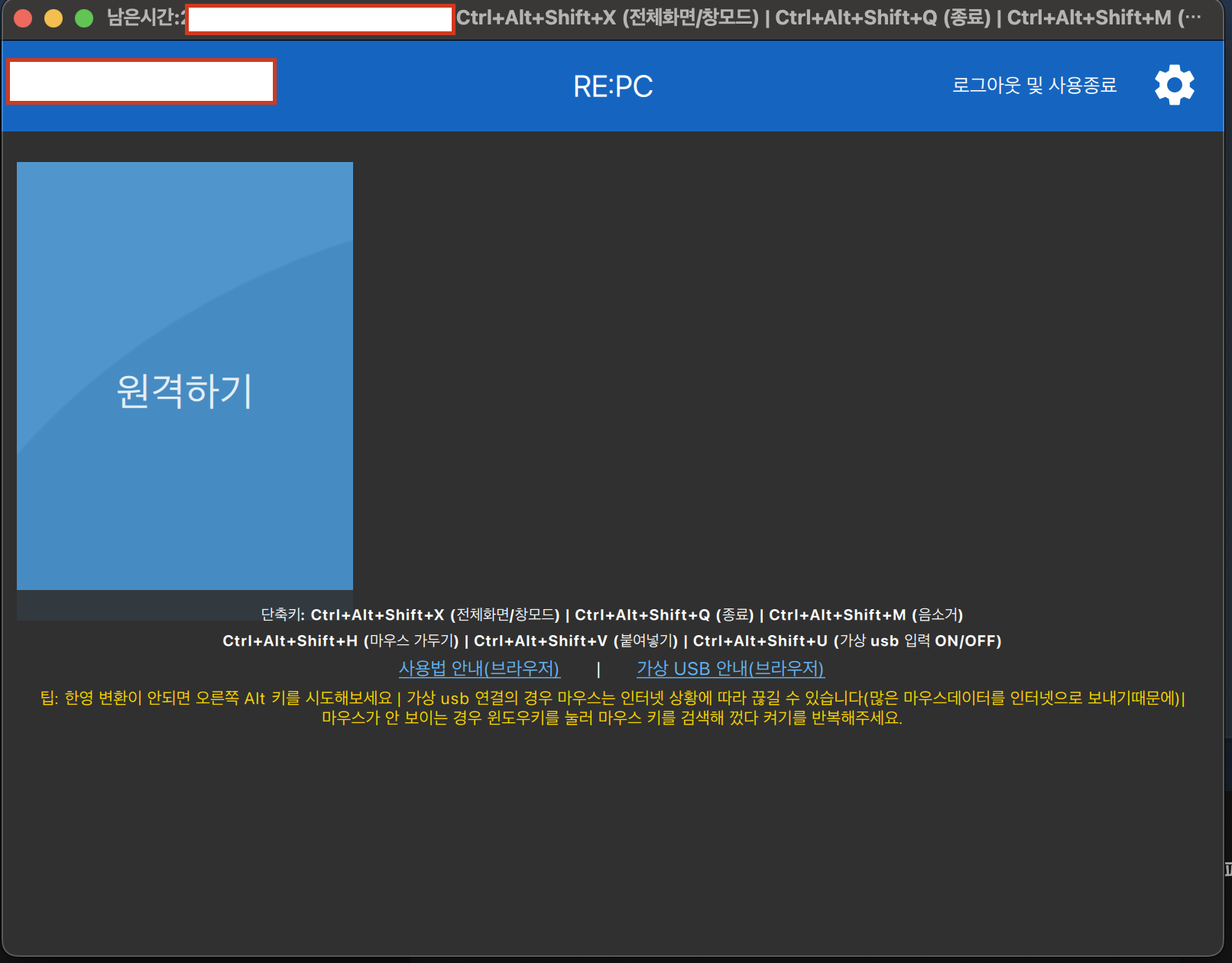
1. 이 화면 나온채로 이용하시면 됩니다.
** 프로그램을 종료하고싶다면 혹은 로그아웃을 눌러 오프라인 사용을 체크 후 로그아웃(사용종료시 홈페이지 종료 혹은 프로그램 재 로그인후 로그아웃하사면됩니다.)
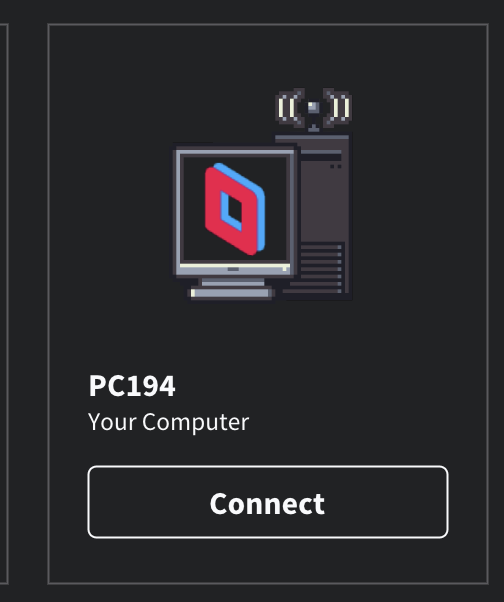
1. 호스트컴(집 컴퓨터) 파섹 창 리스트에 컴퓨터가 뜰때 커넥트를 눌러 이용하시면됩니다!
**파섹 사용 시 마우스가 안 보일경우**
파섹(parsec)을 연결할 때, 리피시 클라이언트를 종료하지 않고
parsec을 연결하면 마우스가 안보입니다!
강제로 보이게하는 설정법
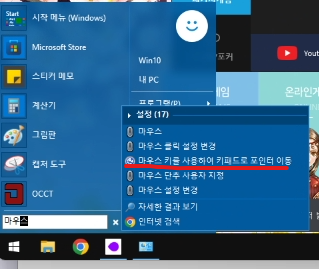
마우스 키를 사용하여 키패드로 포인터 이동을 눌러주시고
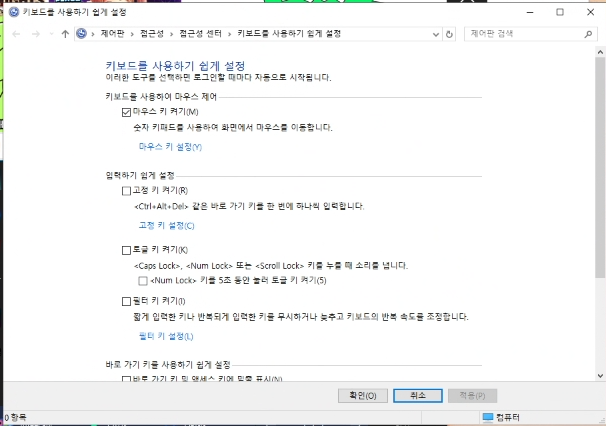
마우스 키 끄기-적용, 켜기-적용을 하시면 보입니다 감사합니다.
💡 리피시는 집에서도 PC방 환경 그대로 원격 접속하는 원격 지피방입니다. 사용시간은 컴퓨터가 배정되는 순간부터 실시간으로 차감되니, 이용을 마치면 접속종료로 정리하는 게 중요합니다.
🖥️ 리피시, 파섹으로 붙을 때
원격 세션창만 닫고 이용 종료 시 로그아웃. 남는 시간을 아낍니다.