리피시[Re:PC] 사용법
![리피시[Re:PC] 사용법](https://remote-pc.co.kr/upload/blog/image-6723b82717f9f304cb1629f5629a6581.png)
리니지 클래식 사용자의 경우도 일반원격으로 사용가능하게 변경되었습니다!
한 컴퓨터에서 여러개를 키는 서브어카운트, 종료 예약, 선호 컴퓨터 기능등은 다음 페이지를 참조 부탁드립니다
원격 PC 서비스 기타 기능 가이드
이 페이지는 원격 PC 서비스의 주요 기능별 사용법을 정리한 가이드입니다. 각 기능 설명 아래에 스크린샷을 추가해 활용하세요.
---
1. 서브어카운트 기능
서브어카운트는 하나의 메인 계정에서 추가로 생성할 수 있는 보조 계정입니다.
생성 방법: 마이페이지 → 서브어카운트 → "서브 어카운트 생성" 버튼 클릭
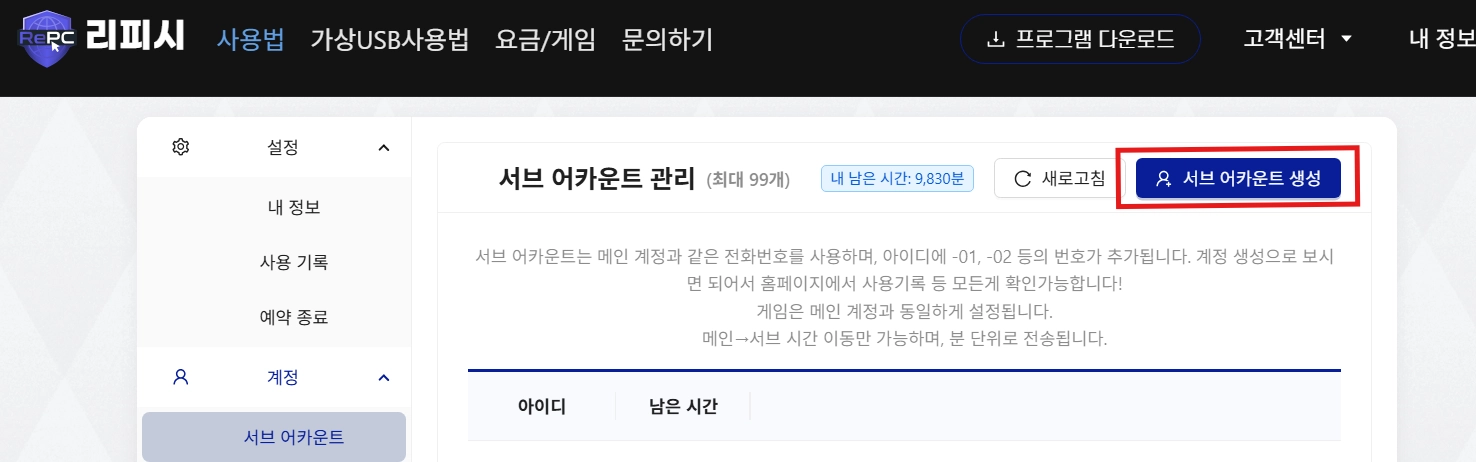
- 계정 형식: `repc-01`, `repc-02`, `repc-03` … 순차적으로 생성
- 최대 생성 가능 수: **99개**
- 메인 계정과 동일한 전화번호 기반으로 생성
지원 기능
- 메인 계정 ↔ 서브 계정 간 시간 이동 및 회수
- 또한 메인계정에서 서브어카운트 사용중인 시간과 종료 예정시간을 확인 가능합니다
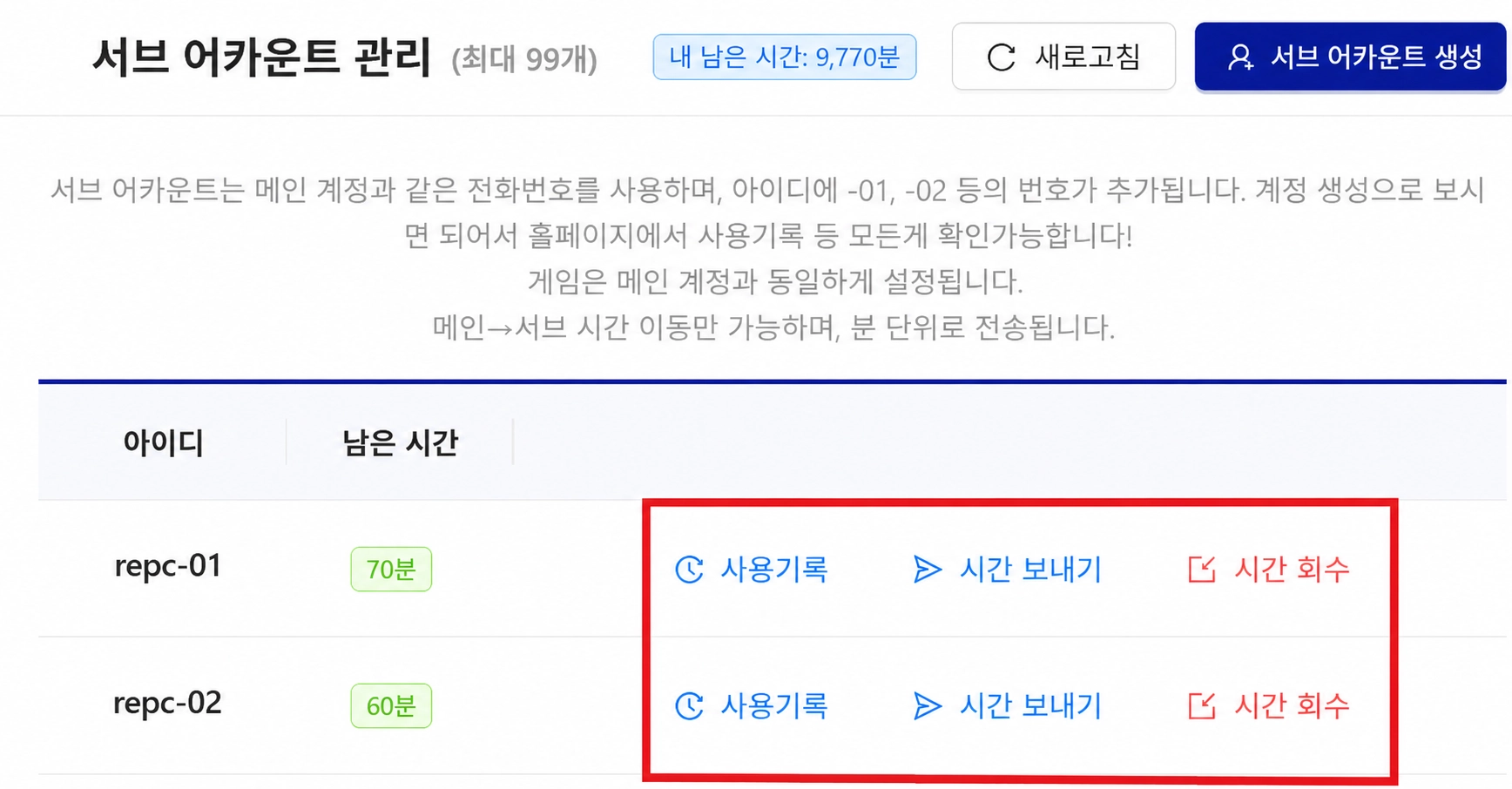
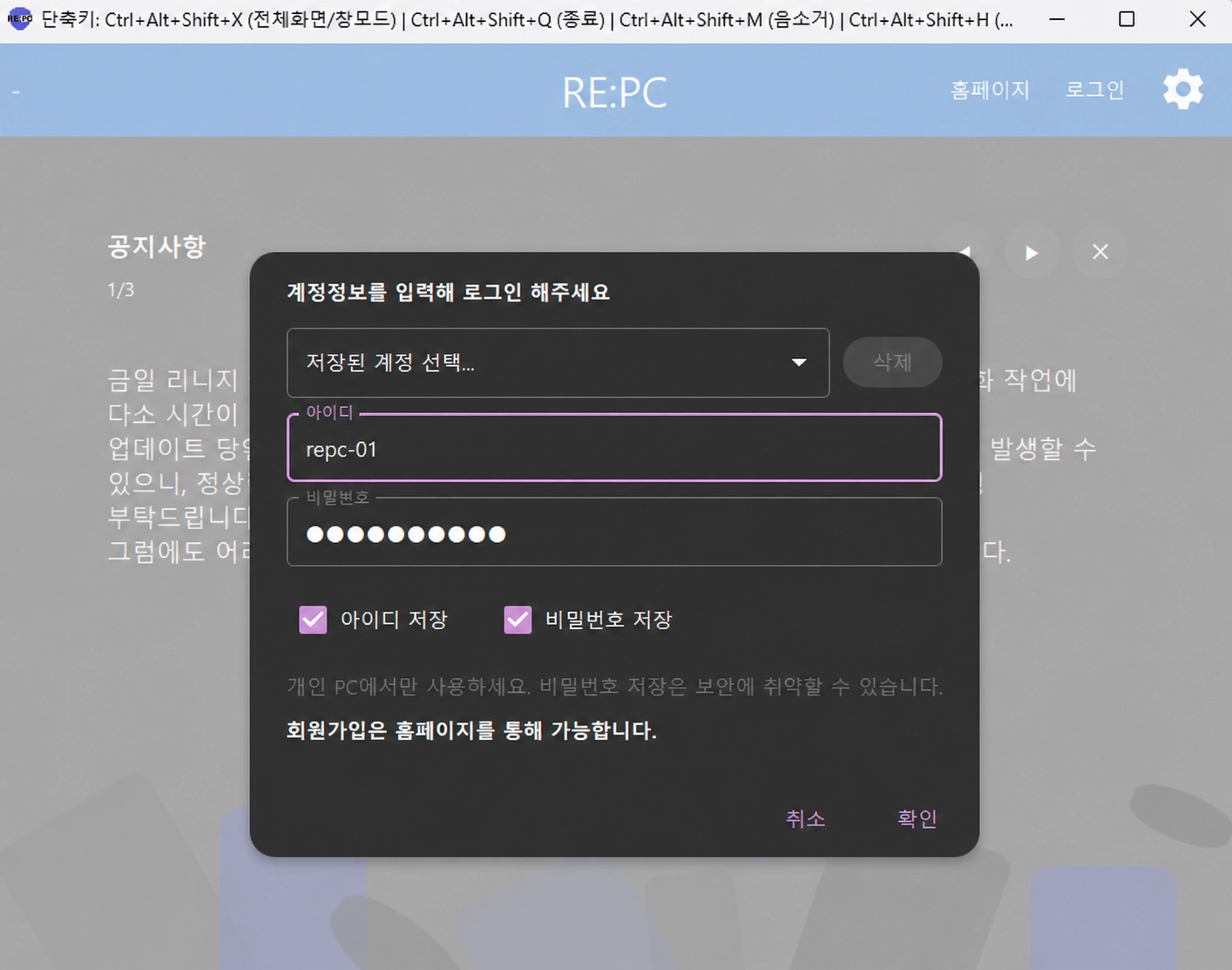
- 홈페이지 및 클라이언트 로그인: `메인계정 비밀번호 + 서브계정(repc-01 등)` 조합으로 로그인
- 하나의 PC에서 다중 클라이언트 동시 사용 가능
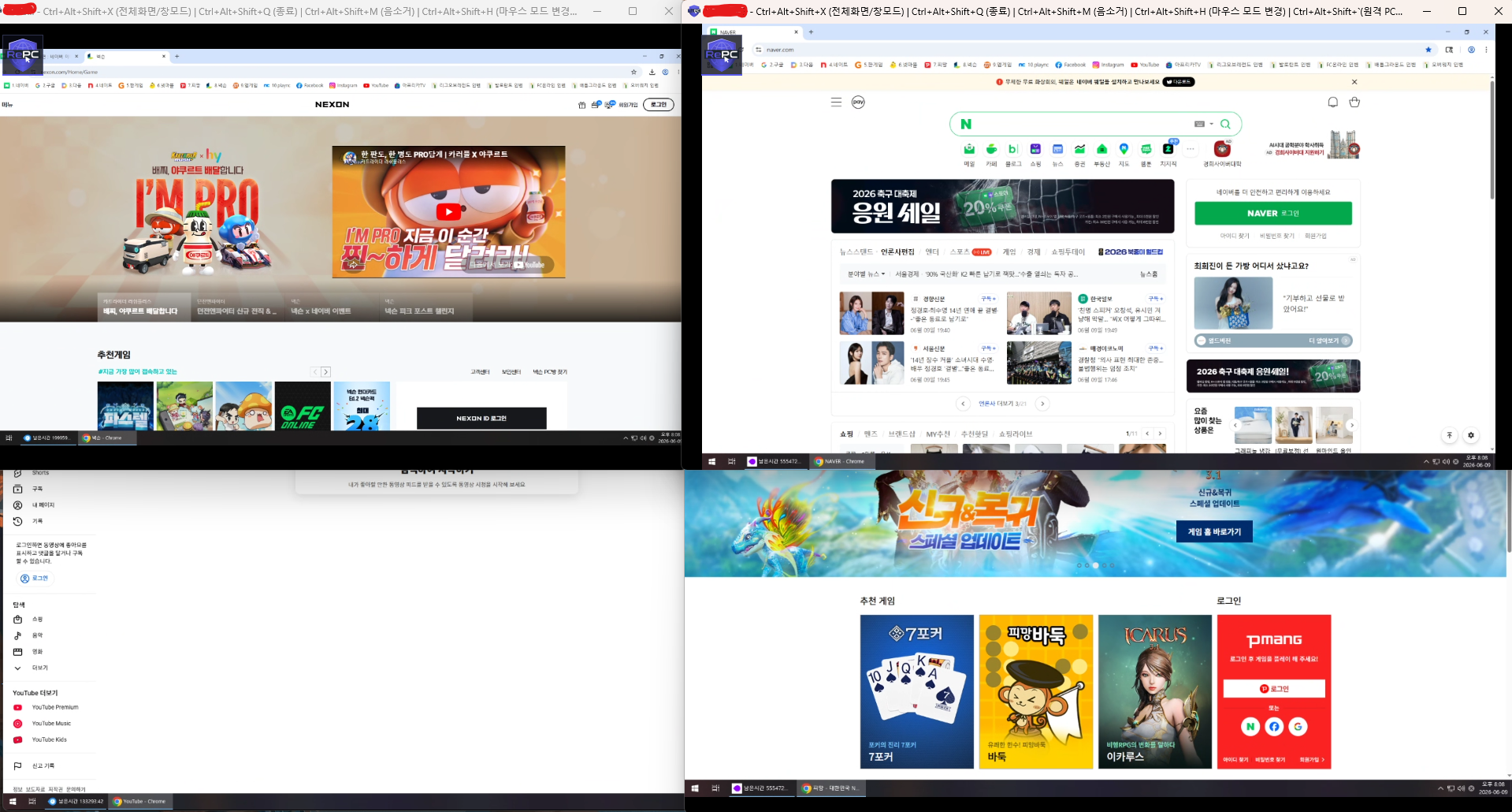
사용하고 싶은 만큼 클라이언트를 실행한 뒤, 같은 수만큼 서브어카운트를 생성하여 각각 로그인하면 됩니다.
리피시는 최대 99개의 서브어카운트를 지원하며, 각 클라이언트별 독립 접속이 가능합니다.
- 서브어카운트의 남은 시간 및 사용 정보는 **메인 계정 마이페이지**에서 확인 가능
- 대기열이 있을 경우, 아래 문구가 뜨면서 서브어카운트 이용이 제한됩니다. (대기열 없을 때 이용 가능)
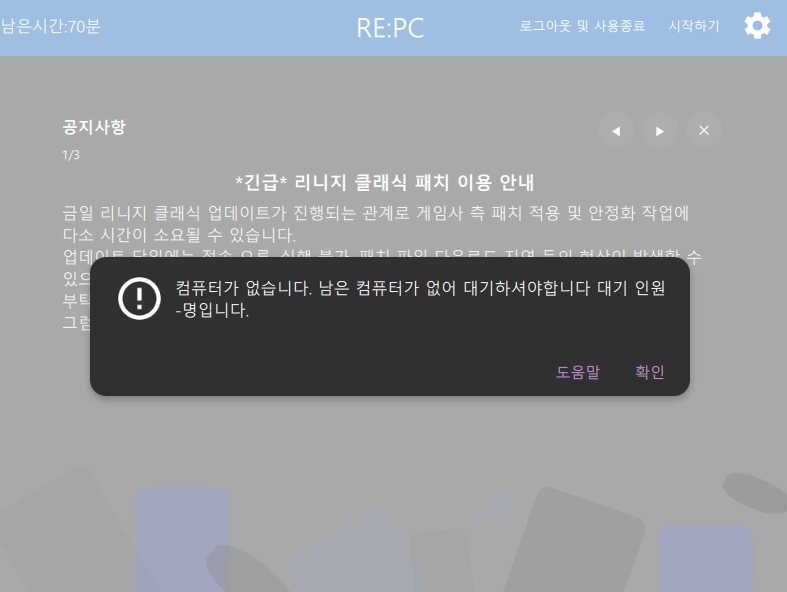
💡 서브어카운트에서 **예약 종료** 기능을 사용하려면, 해당 서브 계정으로 로그인한 뒤 홈페이지에서 설정해야 합니다.
---
2. 선호 컴퓨터 기능
자주 사용하는 PC를 즐겨찾기처럼 등록하는 기능입니다.
등록 방법: 마이페이지 → 사용기록 → 원하는 PC의 별표(★) 클릭
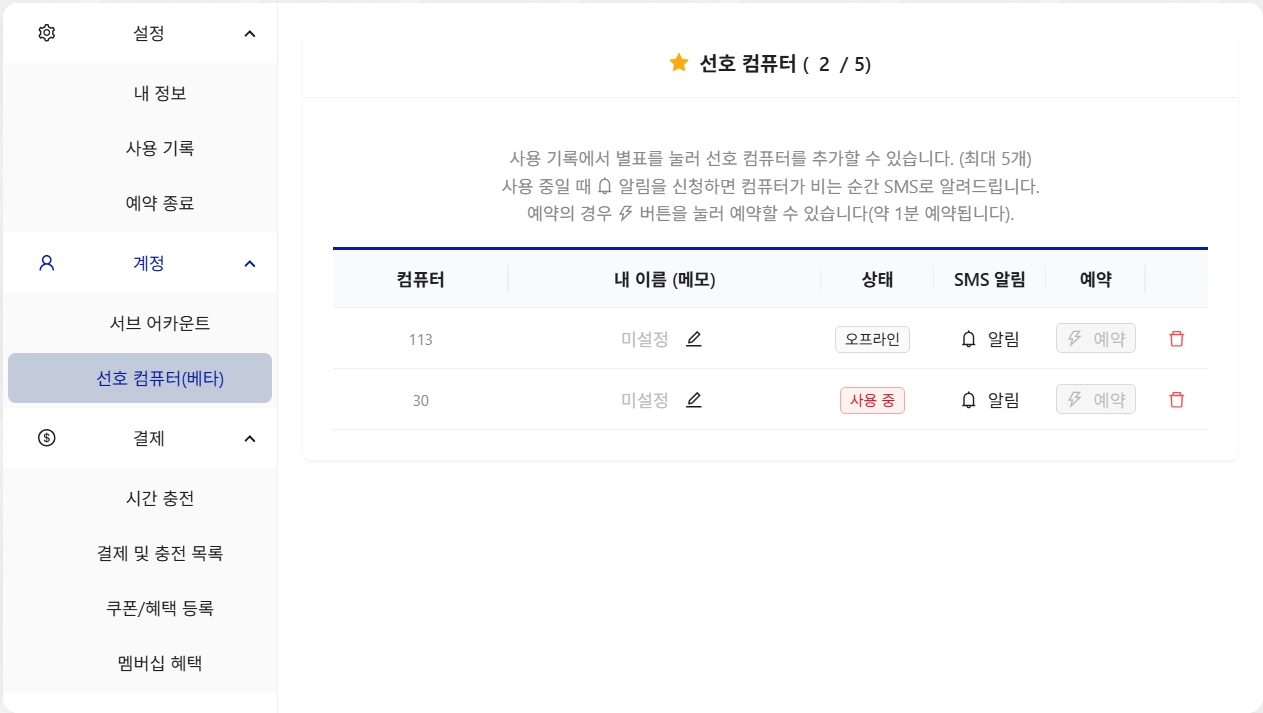
- 최대 **5대**까지 등록 가능
- 등록한 PC가 사용 가능해지면 SMS 알림 수신 가능
- 알림 수신 후 예약 기능으로 해당 PC 선점 가능
⚠️ 해당 PC가 **사용 중이거나 전원이 꺼져 있는 경우** 예약은 불가능합니다.
---
3. 예약 종료 기능
사용 시간을 미리 설정하여 자동으로 종료되도록 하는 기능입니다.
설정 방법: 마이페이지 → 예약 종료 메뉴에서 설정
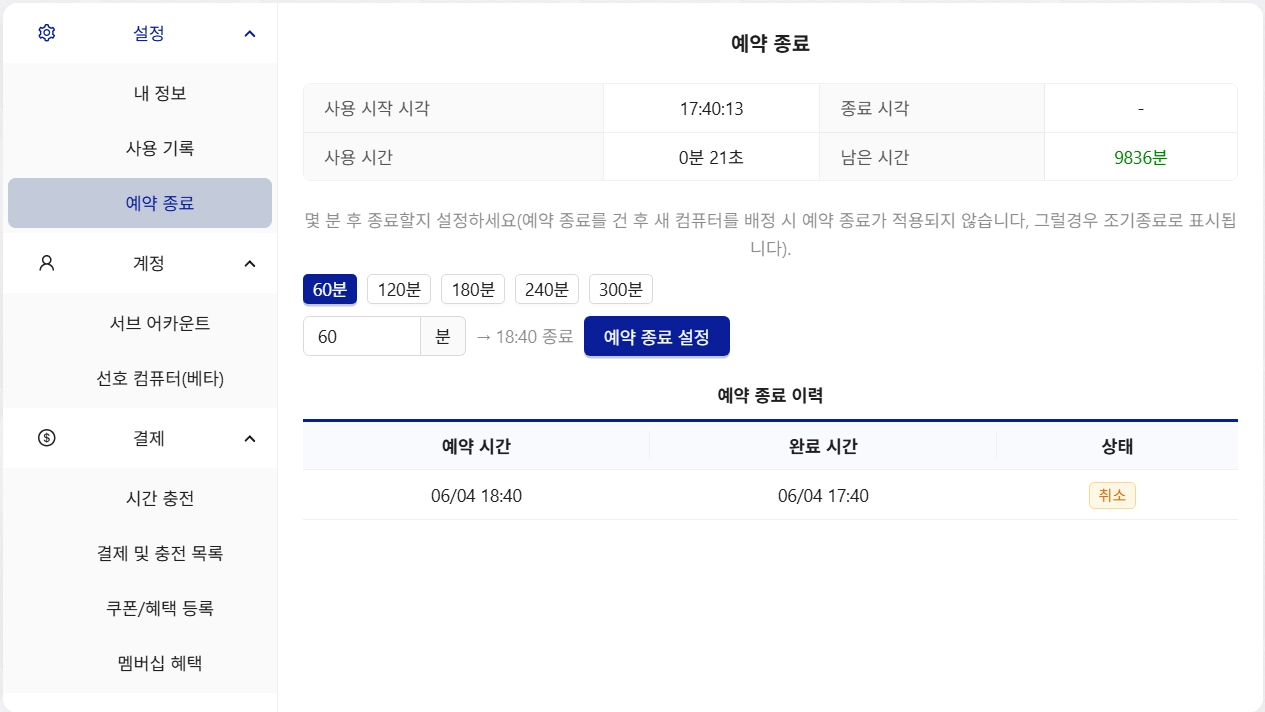
- 홈페이지에서만 설정 가능
- 현재 사용 중인 계정 및 컴퓨터 기준으로 종료 시간 적용
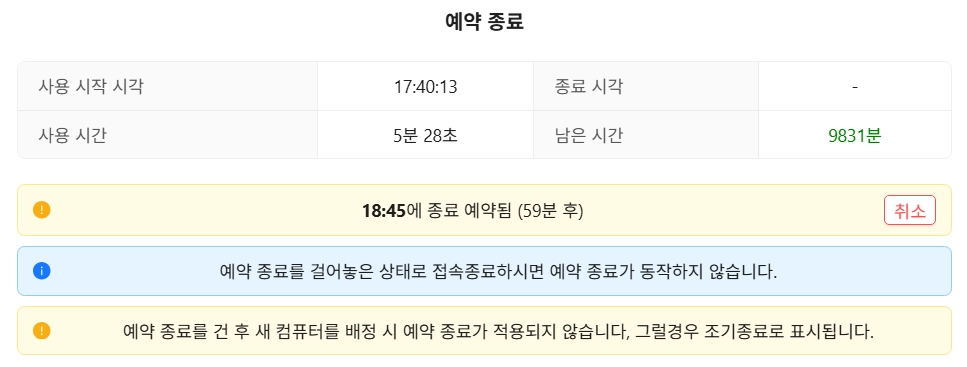
- **예약 종료 이력**은 마이페이지 → 예약 종료 메뉴에서 확인 가능
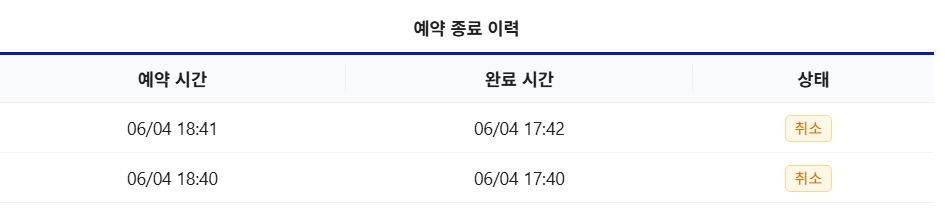
⚠️ 다른 PC로 재배치되거나 접속 환경이 변경되는 경우, 예약 종료는 **초기화**되어 적용되지 않습니다.
---
4. 게임 내 오버레이 기능
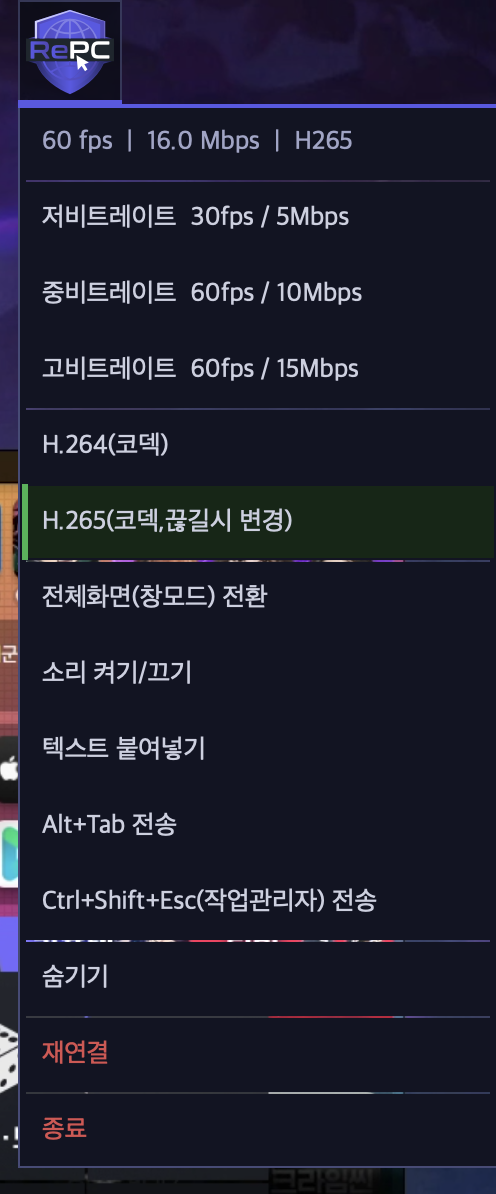
원격 실행 중 화면 좌측 상단의 로고를 클릭하면 다양한 제어 기능을 사용할 수 있습니다.
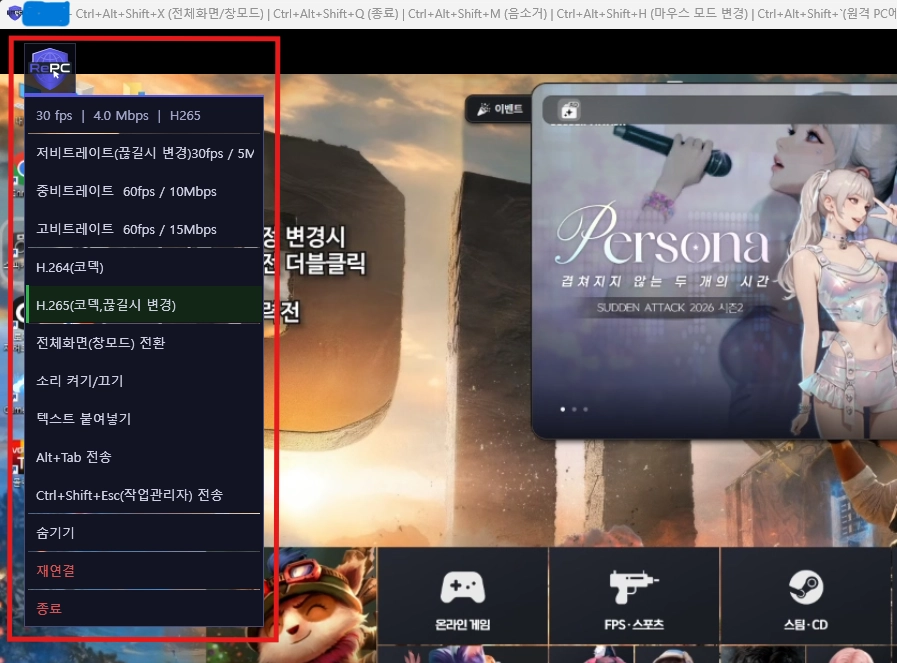
■ 화질 / 전송 설정
- 저비트레이트 / 중비트레이트 / 고비트레이트 선택 가능
- 화면 끊김 발생 시 → **저비트레이트**로 변경하면 안정성 개선
- H.264 / H.265 코덱 전환 가능
- **H.264**: 저지연 중심
- **H.265**: 화질 유지 및 압축 효율 중심 (끊김 시 변경 권장)
■ 화면 설정
- 전체화면 / 창모드 전환
- 소리 켜기 / 끄기 (음소거)
■ 입력 기능
- **텍스트 붙여넣기**: 로컬 PC에서 복사한 내용을 원격 PC로 전송
- **ALT + TAB 전송**: 원격 PC에서 Alt+Tab 기능 실행
- **작업관리자 전송**: 원격 PC에서 작업관리자 실행
■ 기타 기능
- **숨기기**: 좌측 상단 로고 최소화 / 재클릭 시 복원
- **재연결**: 클라이언트 새로고침 및 재접속
- **종료**: 현재 세션 종료 (단순 종료 기능)
🚨 **⚠️ 중요 안내 (필독)**
오버레이의 **"종료" 버튼은 완전 종료가 아닙니다.**
>
완전히 이용을 종료하려면 반드시 아래 절차를 따라야 합니다:
>
1. 클라이언트 종료
>
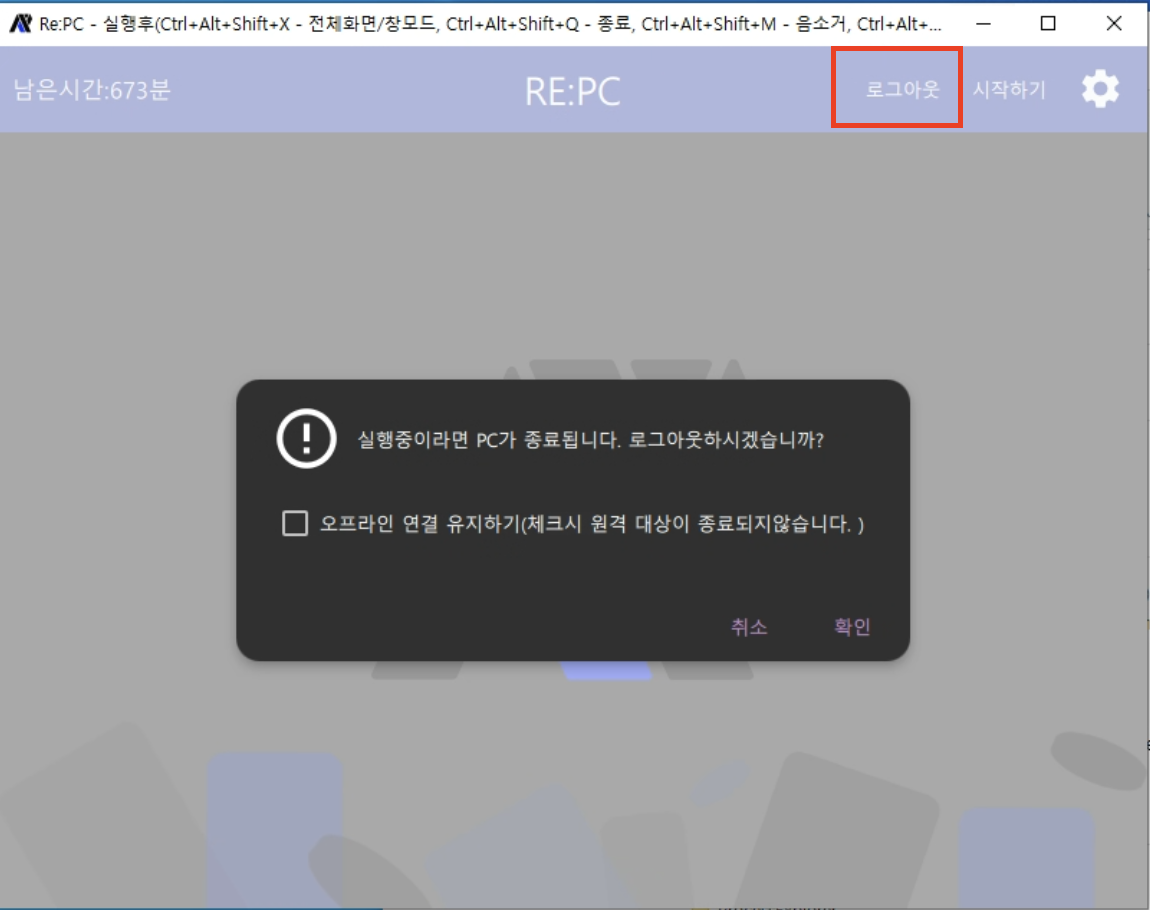
2. 우측 상단 **로그아웃 및 사용종료 버튼** 클릭
>
이 과정을 거치지 않으면 접속이 유지된 상태로 인식되어 **사용 시간이 계속 차감**될 수 있습니다.
>
또한 "종료" 버튼 클릭 시 클라이언트가 함께 종료되는 경우도 있으므로, 종료 여부를 반드시 다시 확인하세요. 마이페이지에서도 정상 종료 여부를 확인할 수 있습니다.
프로그램 소개

리피시는 IP만 가져와 집에 적용 시키는게 아닌 피시방 컴퓨터에 원격으로 접속해 피시방 전용 혜택을 받을 수 있는 안전한 서비스입니다.
회원가입 및 결제
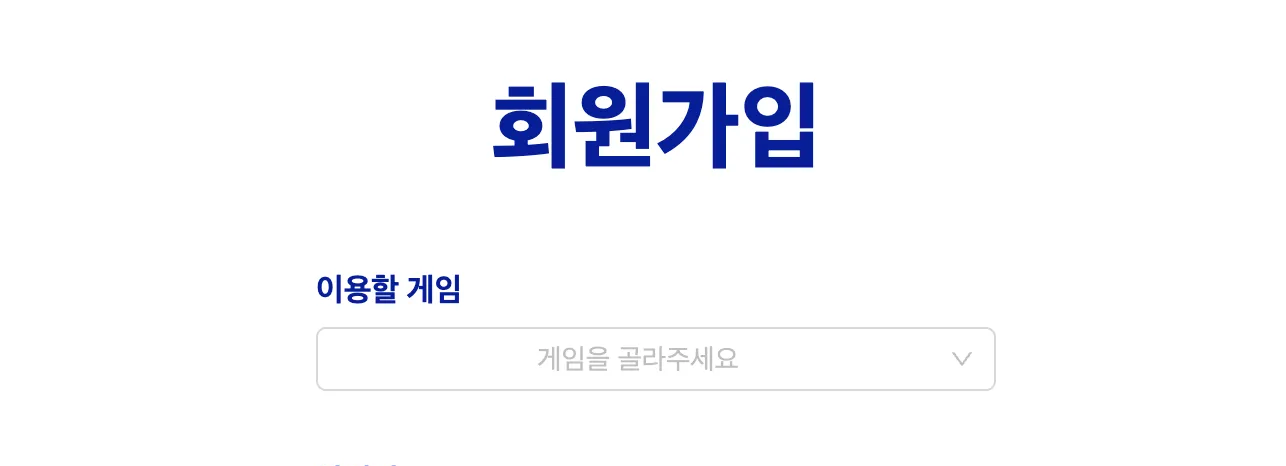
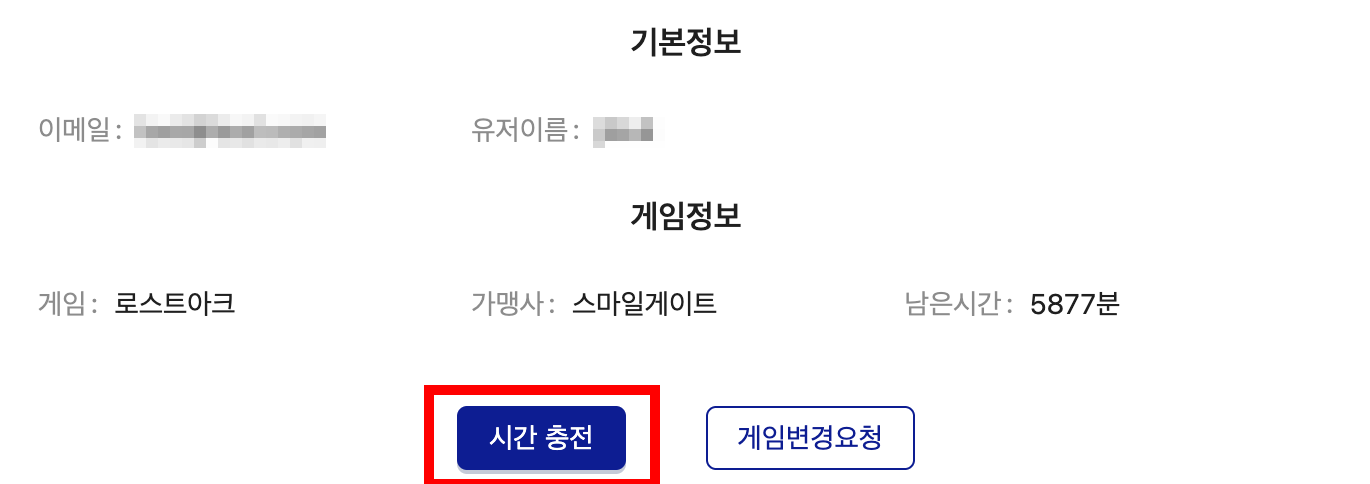
1. 회원가입 진행 후 원하는 이용 시간을 결제합니다.
2. 결제 완료 후, 사용 가능한 시간이 계정에 충전됩니다.
사용방법
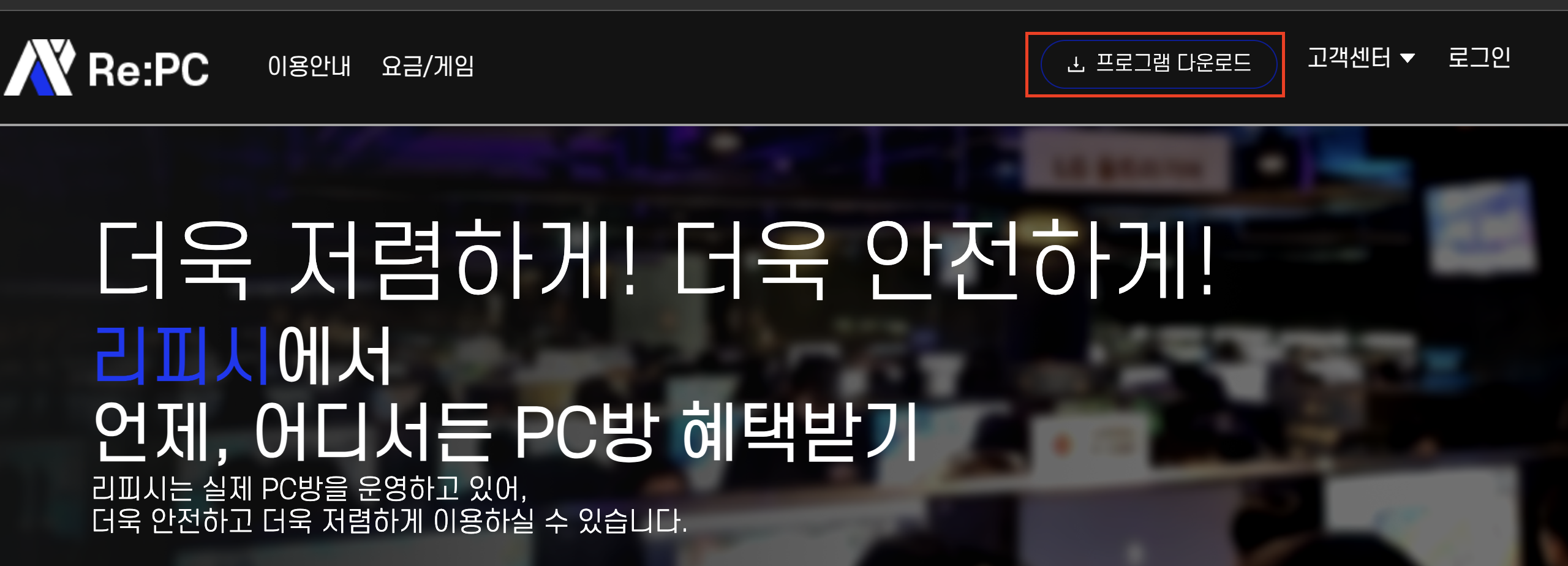
1. 웹사이트의 우측 상단 [프로그램 다운로드]를 클릭해 [RePcSetup.exe] 다운받습니다.
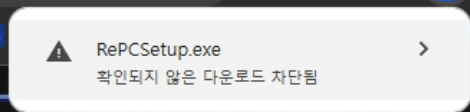
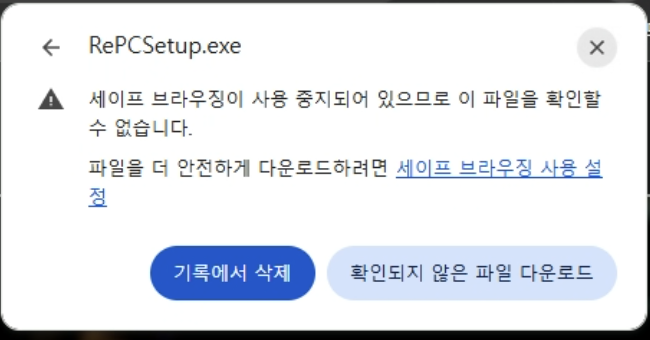
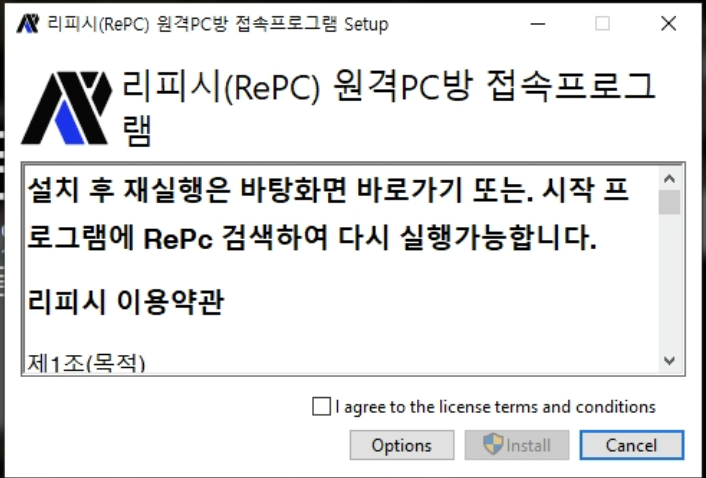
2. 프로그램을 설치 후 실행합니다.
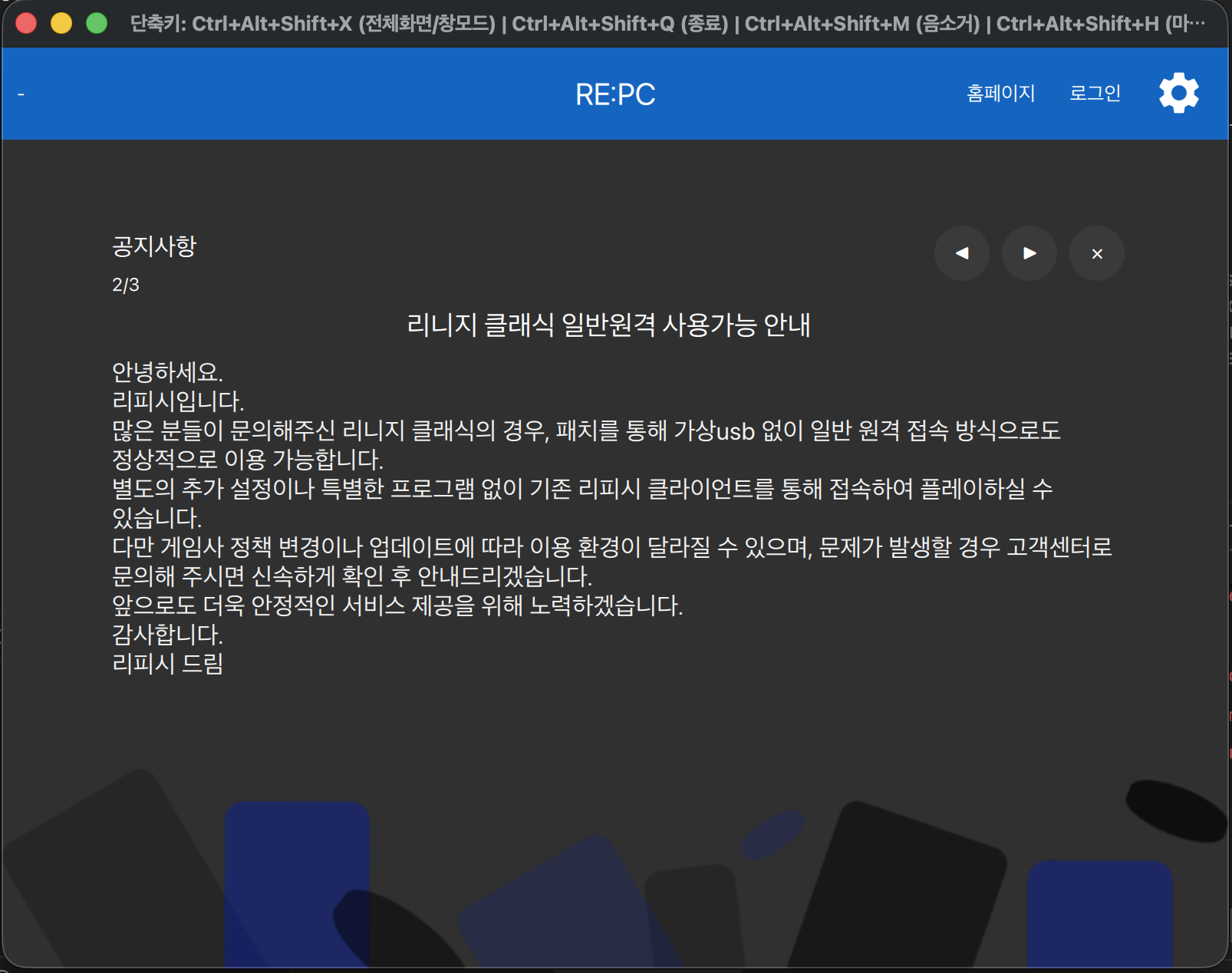
3. 실행할경우, 공지사항이 반드시 나와야합니다! 공지사항이 안나오고 로그인이 제대로 되지 않는다면, 윈도우 루트 인증서 업데이트 문제일수도 있으니 2021년 이후로 윈도우 업데이트를 안했을 경우 https://blog.naver.com/total788/222523305036 << 해당링크 참조 부탁드립니다
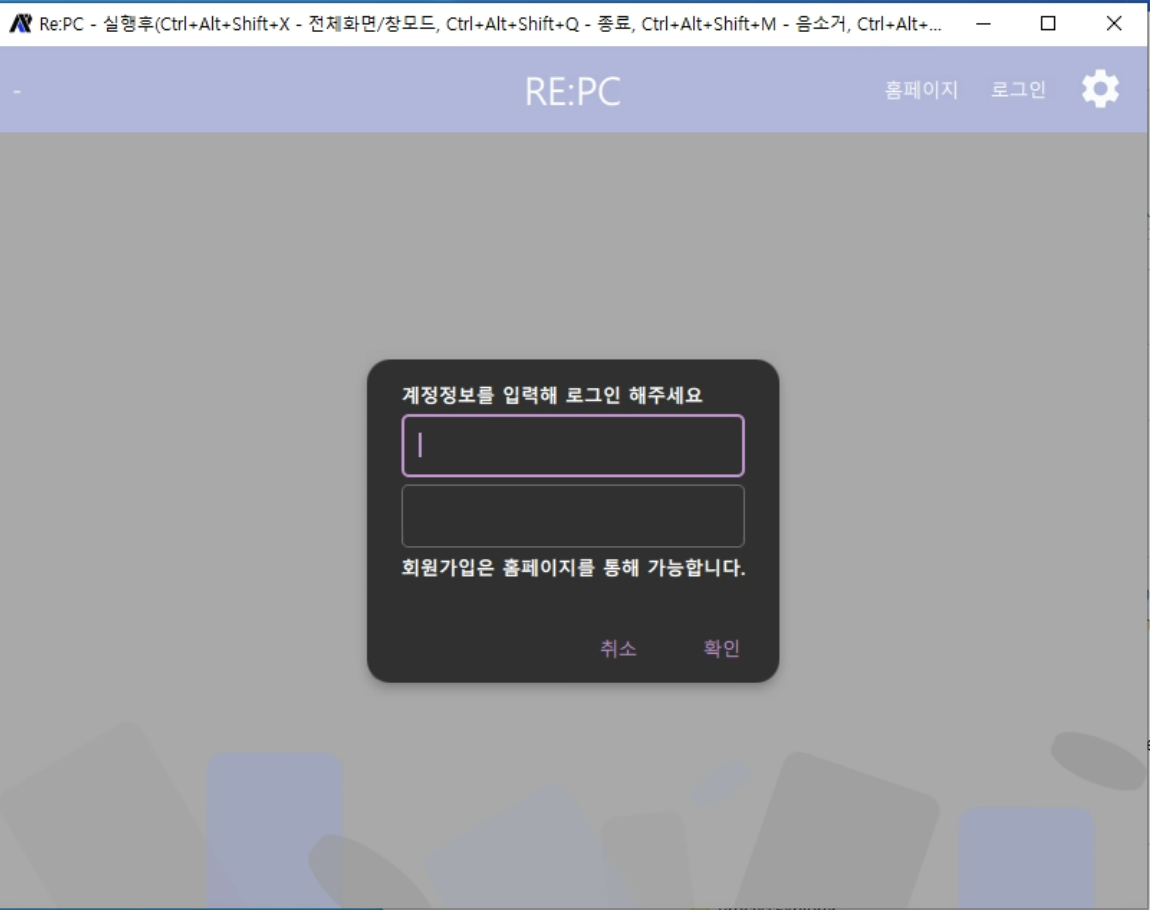
4. “로그인”을 눌러 기존 홈페이지의 아이디 비밀번호 입력 후 로그인 합니다.
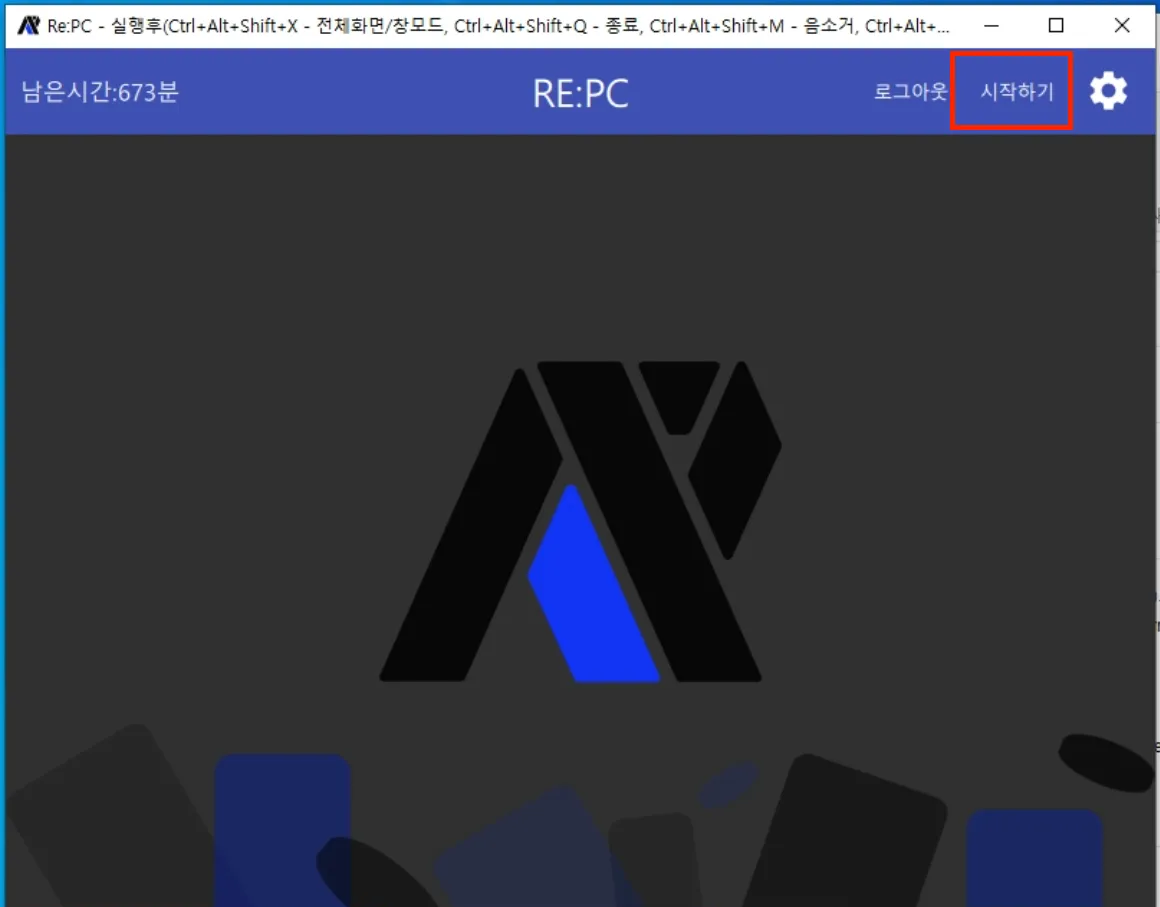
5. ”시작하기“ 버튼 클릭 시 피시방 컴퓨터에 원격 연결되어 이용가능합니다.
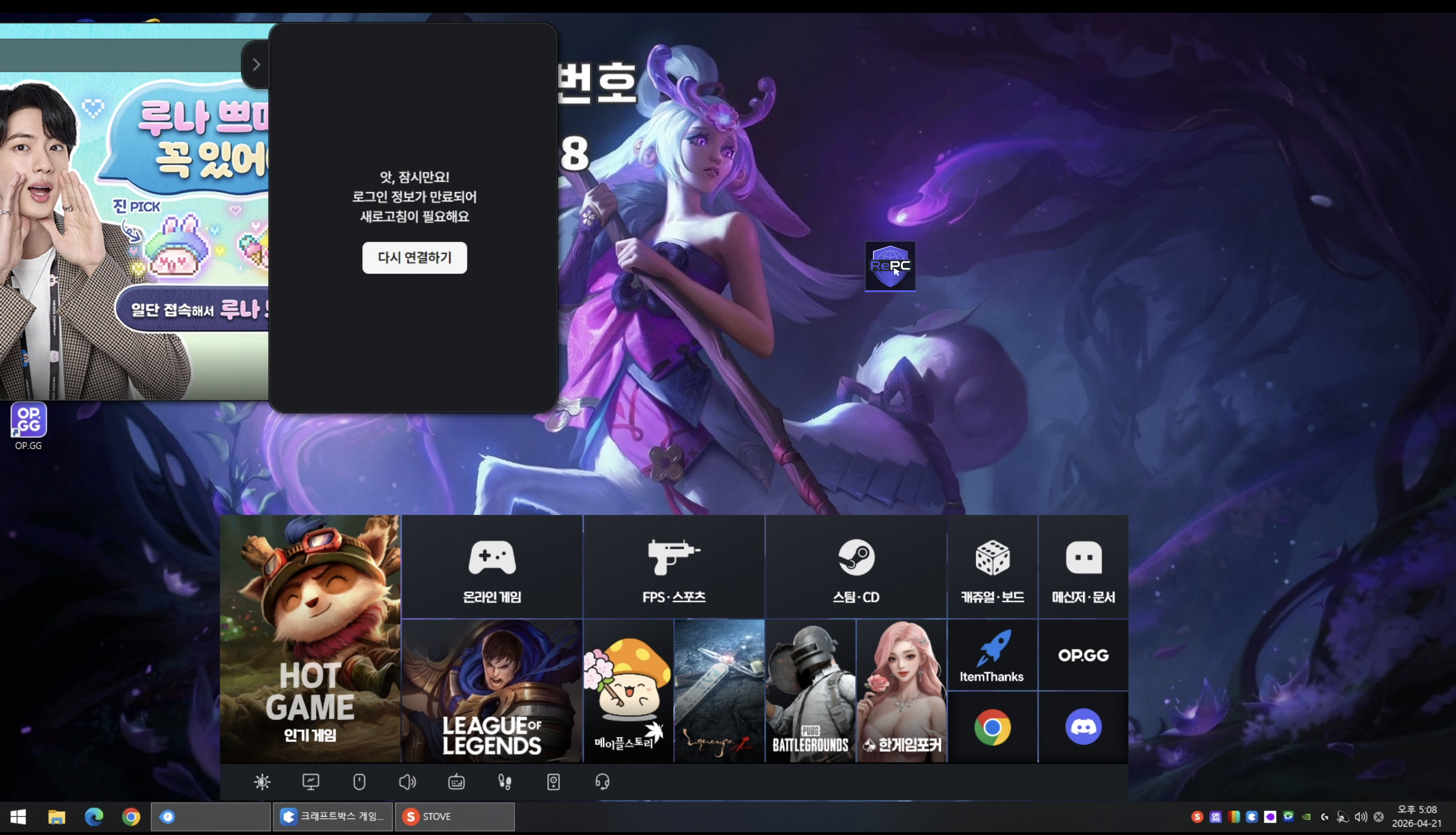
6. 원하는 게임 이용 후 로그아웃을 통해 접속 종료해주셔야합 시간이 감소되지않습니다
*** 원격 렉이 걸릴경우.
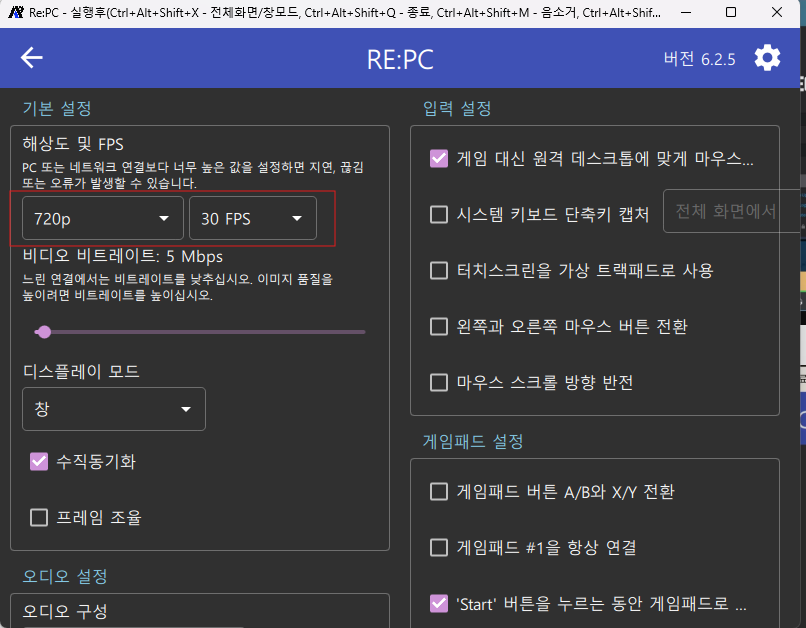
다음과 같은 해상도와 FPS를 적절히 조정을 해주시면 좋아집니다!
- 주의사항
1. 사용시간은 로그인 후 시작하기를 누른후 컴퓨터가 배정되면 실시간으로 차감됩니다.
2. 접속종료를 눌러 나오는 오프라인 사용 유지 체크시 컴퓨터가 꺼지지 않아 시간이 차감됩니다. 체크하셨으면 반드시 홈페이지-마이페이지-사용목록에서 접속종료를 누르시거나 클라이언트를 다시 켜 접속종료 버튼을 눌러 체크해제후 확인을 누르셔야합니다
- 단축키 목록 (맥OS는 Alt→option)
단축키
클립보드 공유
Ctrl+Alt+Shift+V
Ctrl+Alt+Shift+X
Ctrl+Alt+Shift+Q
Ctrl+Alt+Shift+M
Ctrl+Alt+Shift+H
Ctrl+Alt+Shift+V
Ctrl+Alt+Shift+U
Ctrl+Alt+Shift+`
Ctrl+Alt+Shift+1
Ctrl+Alt+Shift+i
Ctrl+Alt+Shift+\
Ctrl+Alt+Shift+₩
Ctrl+Alt+Shift+K
기능
자동으로 되어있어 서로 복사 붙여넣기됩니다!
호스트 클립보드 데이터 원격으로 강제 붙여넣기
전체화면/창모드
원격세션 종료
음소거 토글
마우스 모드 변경(절대, 상대)
붙여넣기
가상 usb 모드 on/off 토글
원격 내부 Alt+Tab 전송
원격 내부 Alt+Tab 전송
가상 키보드 신호 차단 및 압축모드(가상usb 끊길때 사용)
원격 내부 작업관리자(Ctrl+Shift+Esc) 전송
원격 내부 작업관리자(Ctrl+Shift+Esc) 전송
원격 내부 작업관리자(Ctrl+Alt+Delete) 전송
🚨 **⚠️ 중요 안내 (필독)**
오버레이의 **"종료" 버튼은 완전 종료가 아닙니다.**
>
완전히 이용을 종료하려면 반드시 아래 절차를 따라야 합니다:
>
1. 클라이언트 종료
>
2. 우측 상단 **로그아웃 및 사용종료 버튼** 클릭
>
이 과정을 거치지 않으면 접속이 유지된 상태로 인식되어 **사용 시간이 계속 차감**될 수 있습니다.
>
또한 "종료" 버튼 클릭 시 클라이언트가 함께 종료되는 경우도 있으므로, 종료 여부를 반드시 다시 확인하세요. 마이페이지에서도 정상 종료 여부를 확인할 수 있습니다.
💡 리피시는 집에서도 PC방 환경 그대로 원격 접속하는 원격 지피방입니다. IP만 가져와 집에 적용하는 방식이 아니라, PC방 컴퓨터에 직접 원격 접속해 전용 혜택을 받는 구조입니다.
🖥️ 리피시, 처음 쓰실 때
회원가입 후 이용 시간을 충전합니다. 프로그램 실행하고 시작하기.